内容介绍

在当今数字化时代,浏览器作为我们获取信息、浏览网页的重要工具,其选择与安装方式直接影响到我们的使用体验。对于电脑版Chrome浏览器的安装操作,以下是一些经验分享:
一、准备工作
1. 确认系统兼容性:在选择安装Chrome浏览器之前,需要确保你的操作系统(如Windows或macOS)支持Chrome浏览器。可以通过访问Chrome的官方网站或在应用商店中搜索“Chrome”来检查兼容性。
2. 下载Chrome浏览器:在确认系统兼容性后,可以从官方渠道下载Chrome浏览器的安装包。通常,Chrome浏览器的安装包会附带一个安装程序,你可以直接双击运行该安装程序进行下载和安装。
3. 准备安装环境:在安装Chrome浏览器之前,建议关闭所有正在运行的程序,以确保安装过程顺利进行。同时,确保有足够的磁盘空间来安装Chrome浏览器及其相关文件。
二、安装步骤
1. 运行安装程序:双击下载好的Chrome浏览器安装包,启动安装程序。按照提示选择“我接受许可协议”,并点击“下一步”。
2. 选择安装路径:在弹出的对话框中,可以选择将Chrome浏览器安装在默认位置,也可以点击“浏览”按钮自定义安装路径。选择一个合适的位置后,点击“下一步”。
3. 选择附加组件:在安装过程中,你可以选择是否安装额外的插件或扩展。如果不需要这些功能,可以点击“跳过”按钮。如果需要,可以勾选相应的选项并点击“下一步”。
4. 完成安装:点击“安装”按钮开始安装Chrome浏览器。安装完成后,点击“完成”按钮退出安装向导。此时,Chrome浏览器应该已经成功安装在你的电脑上了。
三、后续操作
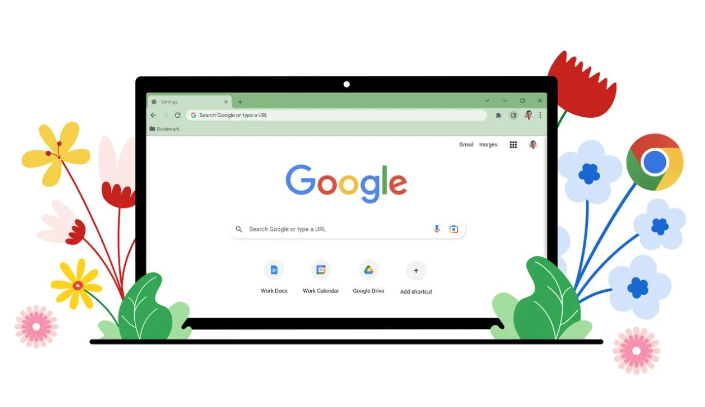
1. 打开Chrome浏览器:双击桌面上的Chrome图标或在任务栏上找到Chrome浏览器的快捷方式,打开它。这将启动Chrome浏览器的主界面。
2. 登录账户:首次使用Chrome浏览器时,你需要登录到你的Google账户。点击浏览器右上角的“三点”图标,选择“登录”,然后输入你的Google账户信息进行登录。
3. 自定义设置:在Chrome浏览器的设置菜单中,你可以根据需要调整浏览器的外观和性能。点击浏览器右上角的三个点图标,选择“设置”,然后根据个人喜好进行自定义设置。
4. 添加和管理书签:在Chrome浏览器的书签页面,你可以添加和管理你的书签。点击右上角的“+”按钮,选择“新建书签”,输入网址并点击“添加”按钮。你还可以在书签页面中查看和管理已添加的书签。
四、注意事项
1. 保持软件更新:为了获得最佳的使用体验和安全性,建议定期检查并更新Chrome浏览器。你可以在Chrome浏览器的设置菜单中找到更新选项,或者通过Chrome浏览器的官方网站下载最新版本的安装包进行更新。
2. 注意隐私保护:在使用Chrome浏览器时,要注意保护你的个人信息和隐私。避免在不安全的网站上输入敏感信息,定期清理浏览器缓存和Cookies,以减少潜在的安全风险。
3. 合理使用插件:虽然插件可以增加Chrome浏览器的功能和便利性,但同时也可能带来安全风险。在安装和使用插件时,要谨慎选择,避免安装来源不明或含有恶意代码的插件。
总之,通过以上步骤,你应该能够顺利完成Chrome浏览器的安装和初步设置。在使用过程中,可以根据个人需求进行调整和优化,以获得更好的使用体验。