Chrome浏览器下载后如何开启多标签管理
来源:垦微种植官网
时间:2026-01-08

内容介绍
继续阅读

电视盒子高口碑浏览器精选推荐。精选3款完美适配电视遥控器且内存占用极低的TV端工具,全面支持百度网盘、阿里云盘视频原画在线直连播放,并具备网页直播流一键解析能力。附带U盘离线APK安全安装与去广告设置教程,让电视盒子秒变全能影音库。
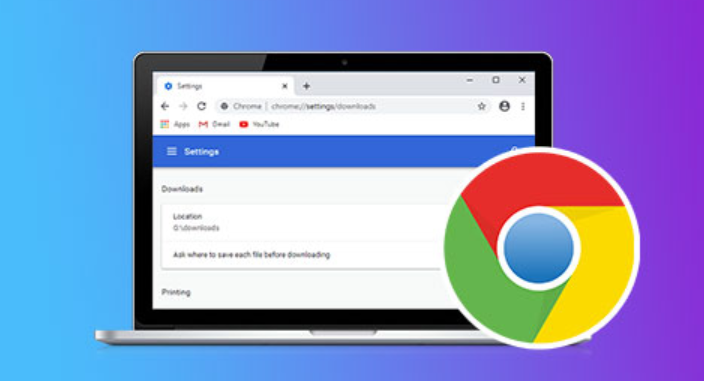
视频自动播放可能影响浏览体验。本文详解谷歌浏览器关闭视频自动播放的设置方法,帮助用户减少干扰,提升浏览舒适度。
谷歌浏览器提供多标签页高效切换操作指南,用户可快速管理和切换标签页,提高浏览器多任务处理效率和使用便利性。
Google Chrome浏览器视频播放卡顿会影响观影体验。文章分享多种解决方案,如调整网络设置、关闭后台程序和清理缓存,提升视频播放流畅度。
