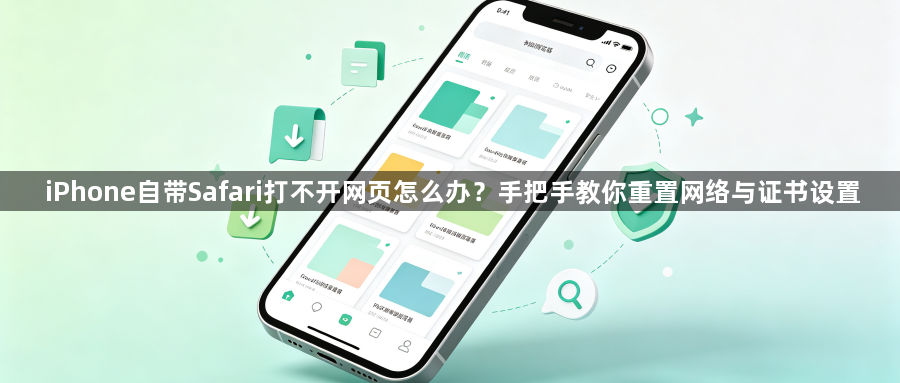
您的位置:首页 > iPhone自带Safari打不开网页怎么办?手把手教你重置网络与证书设置

iPhone自带Safari打不开网页怎么办?手把手教你重置网络与证书设置

时间:2026-09-22

内容介绍

iPhone自带Safari打不开网页怎么办?手把手教你重置网络与证书设置1

如果您的 iPhone 自带的 Safari 浏览器无法打开网页,可以尝试以下步骤来重置网络与证书设置:
1. 关闭 Safari:
- 在 iPhone 主屏幕上找到并点击“Safari”应用图标。
- 在 Safari 应用界面,点击屏幕右上角的“X”按钮,或者从屏幕底部向上滑动以关闭 Safari。
2. 进入设置:
- 返回到 iPhone 的主屏幕,找到并点击“设置”应用图标。
- 在设置应用中,向下滚动并点击“通用”选项。
3. 访问网络与隐私:
- 在通用设置页面中,继续向下滚动并点击“网络”。
- 在网络设置页面中,点击左下角的“VPN”或“VPN 设置”选项。
4. 关闭 VPN 连接:
- 在 VPN 设置页面中,找到并关闭“VPN 连接”开关。
- 如果需要,您还可以选择“关闭 VPN”选项来完全禁用 VPN 功能。
5. 重启 Safari:
- 关闭 Safari 后,再次打开它。
- 此时,Safari 应该能够正常加载网页了。
6. 检查证书和网络设置:
- 在 Safari 的设置中,点击“高级”选项卡。
- 在高级设置页面中,找到并点击“SSL/TLS”选项。
- 确保您的设备已连接到有效的 Wi-Fi 网络,并且您的网络连接是安全的。
7. 更新 Safari:
- 在 Safari 的设置中,点击“Safari”选项卡。
- 点击“软件更新”按钮。
- 等待 Safari 下载并安装最新版本。
8. 重置网络设置:
- 在设置中,点击“通用”选项卡。
- 向下滚动并点击“重置”选项。
- 选择“重置网络设置”或“重置所有设置”,然后点击“重置”按钮。
- 按照提示操作,输入您的 Apple ID 密码(如果需要)。
9. 验证设置:
- 重置网络设置后,重新打开 Safari。
- 尝试访问一些已知的网站,以确保网络设置已正确重置。
通过以上步骤,您应该能够解决 iPhone 自带的 Safari 浏览器无法打开网页的问题。如果问题仍然存在,请考虑联系苹果官方支持或前往附近的苹果零售店寻求帮助。

继续阅读

google浏览器夜间模式对眼睛是否有保护作用

google浏览器夜间模式操作可有效减轻眼睛疲劳,提高视觉舒适度。用户在低光环境下浏览网页更加轻松,同时保证页面显示清晰,操作体验舒适且稳定。
google浏览器安全下载及校验技巧详解

介绍google浏览器的安全下载渠道及校验方法,确保下载包的真实性和完整性,有效防止病毒和篡改,保障用户安全。
google浏览器下载慢如何通过代理提速设置

介绍通过代理设置提升google浏览器下载速度的方法,帮助用户优化网络配置,实现快速下载。

Chrome浏览器网页文字偏移错行的解决技巧

针对Chrome浏览器网页文字错位问题,提供实用的排版修复技巧,保证文字正常显示。

TOP