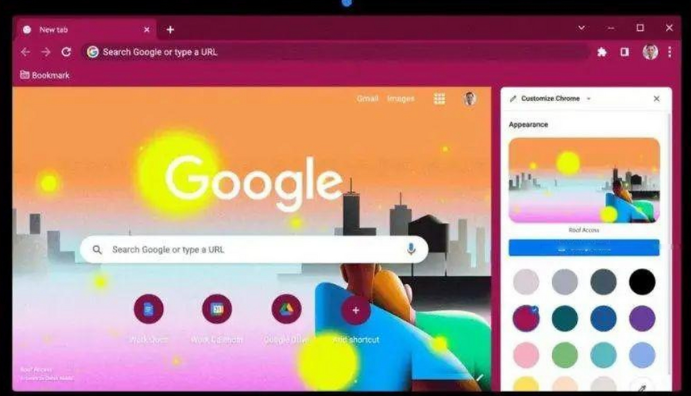
谷歌浏览器(google chrome)提供了多种方式来高效管理多窗口布局,以下是一些常见的方法:
1. 使用标签页组:
- 打开多个标签页。
- 点击菜单栏的“标签页”图标(通常是一个带有三个点的小图标)。
- 选择“新建标签页组”。
- 在弹出的对话框中,输入一个名称,然后点击“确定”。
- 现在,你可以通过点击新创建的标签页组来快速访问所有相关的标签页。
2. 使用分屏视图:
- 在任意一个标签页上右键单击,选择“查看”,然后勾选“分屏视图”选项。
- 这样,你就可以在一个窗口中同时打开多个标签页,而另一个窗口则显示当前活动的标签页。
3. 使用侧边栏:
- 在任意一个标签页上右键单击,选择“侧边栏”。
- 这将打开一个侧边栏,其中包含与当前标签页相关的快捷方式和信息。
- 你可以通过拖动侧边栏来调整其大小和位置。
4. 使用快捷键:
- 对于大多数现代浏览器,你可以使用快捷键来快速切换到不同的标签页或关闭特定的标签页。
- 例如,按下`ctrl + tab`可以打开一个新的标签页,按下`ctrl + shift + t`可以最小化当前标签页,按下`ctrl + shift + w`可以关闭当前标签页。
5. 使用快捷键:
- 对于大多数现代浏览器,你可以使用快捷键来快速切换到不同的标签页或关闭特定的标签页。
- 例如,按下`ctrl + tab`可以打开一个新的标签页,按下`ctrl + shift + t`可以最小化当前标签页,按下`ctrl + shift + w`可以关闭当前标签页。
6. 使用快捷键:
- 对于大多数现代浏览器,你可以使用快捷键来快速切换到不同的标签页或关闭特定的标签页。
- 例如,按下`ctrl + tab`可以打开一个新的标签页,按下`ctrl + shift + t`可以最小化当前标签页,按下`ctrl + shift + w`可以关闭当前标签页。
7. 使用快捷键:
- 对于大多数现代浏览器,你可以使用快捷键来快速切换到不同的标签页或关闭特定的标签页。
- 例如,按下`ctrl + tab`可以打开一个新的标签页,按下`ctrl + shift + t`可以最小化当前标签页,按下`ctrl + shift + w`可以关闭当前标签页。
8. 使用快捷键:
- 对于大多数现代浏览器,你可以使用快捷键来快速切换到不同的标签页或关闭特定的标签页。
- 例如,按下`ctrl + tab`可以打开一个新的标签页,按下`ctrl + shift + t`可以最小化当前标签页,按下`ctrl + shift + w`可以关闭当前标签页。
9. 使用快捷键:
- 对于大多数现代浏览器,你可以使用快捷键来快速切换到不同的标签页或关闭特定的标签页。
- 例如,按下`ctrl + tab`可以打开一个新的标签页,按下`ctrl + shift + t`可以最小化当前标签页,按下`ctrl + shift + w`可以关闭当前标签页。
10. 使用快捷键:
- 对于大多数现代浏览器,你可以使用快捷键来快速切换到不同的标签页或关闭特定的标签页。
- 例如,按下`ctrl + tab`可以打开一个新的标签页,按下`ctrl + shift + t`可以最小化当前标签页,按下`ctrl + shift + w`可以关闭当前标签页。
总之,通过上述方法,你可以有效地管理和组织你的谷歌浏览器窗口,提高工作效率和用户体验。