您的位置:首页 > 谷歌浏览器智能填表功能操作方法及实操经验

谷歌浏览器智能填表功能操作方法及实操经验

时间:2026-02-05

内容介绍

谷歌浏览器智能填表功能操作方法及实操经验1

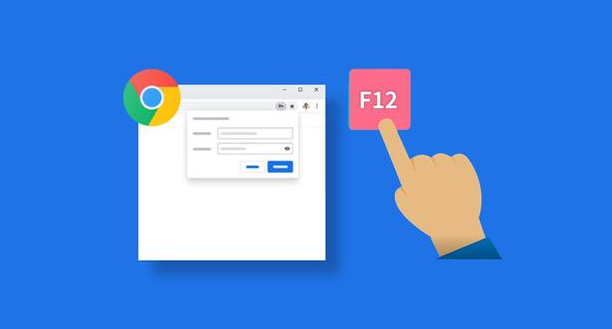
谷歌浏览器的智能填表功能(form autofill)可以极大地简化用户在填写表单时的操作,通过识别和填充之前输入的信息来减少重复劳动。以下是操作方法和实操经验:
一、启用智能填表功能
1. 访问设置:打开谷歌浏览器,点击菜单按钮(通常是一个带有三个垂直点的小图标),选择“设置”或“工具”。
2. 查找自动填充选项:在设置菜单中,找到“高级”或“隐私与安全”部分,然后寻找“自动填充”或“表单自动填充”选项。
3. 启用自动填充:在自动填充设置中,勾选“允许自动填充”,并确保“保存我的密码”选项被选中,以便下次访问相同网站时能自动填充信息。
二、配置智能填表
1. 选择要自动填充的网站:在浏览器地址栏输入你想要使用自动填充的网站地址,然后按回车键进入。
2. 自定义表单字段:如果需要,可以手动添加或删除某些表单字段,以便智能填表仅针对特定的表单进行填充。
3. 调整填充策略:根据需要调整填充策略,例如选择只填充必填项、仅填充邮箱地址等。
三、使用智能填表
1. 访问表单:当需要填写表单时,直接在浏览器地址栏输入表单网址,或者从历史记录中直接访问。
2. 填写信息:按照提示填写表单中的必填信息,智能填表会自动识别并填充其他信息。
3. 验证结果:完成填写后,检查表单是否已正确填充,确保所有信息都已填写且格式正确。
四、优化体验
1. 清除缓存:定期清理浏览器缓存和cookies,以保持智能填表功能的更新和准确性。
2. 更新浏览器:确保你的浏览器是最新版本,因为新版本的浏览器通常会包含改进的自动填充功能。
3. 使用插件:考虑安装第三方插件来增强智能填表功能,如“AutoFill for Chrome”等。
五、注意事项
1. 隐私保护:在使用自动填充功能时,要注意不要泄露敏感信息,特别是当你的账户登录状态未被记住时。
2. 安全性:确保你信任的网站才使用自动填充功能,避免在不安全的网站上使用该功能。
3. 兼容性:某些网站可能不支持智能填表功能,遇到这种情况,可能需要手动填写或寻找替代方案。
总之,通过以上步骤,你可以有效地利用谷歌浏览器的智能填表功能来简化表单填写过程,提高生产力。

继续阅读

Chrome浏览器下载安装包下载速度提升方案

针对下载安装包下载速度慢问题,提供多种优化方案,提升下载效率,节省等待时间。
Chrome浏览器网页调试高效实用指南
Chrome浏览器网页调试高效实用指南

Chrome浏览器网页调试功能可辅助开发和性能分析,通过实用指南提供高效操作方法,提升开发效率。

谷歌浏览器网页加载速度监测及优化方案详解

谷歌浏览器支持网页加载速度监测功能,结合多种优化方案,提升浏览访问效率,保障流畅体验。

google Chrome浏览器下载管理优化操作技巧

google Chrome浏览器提供下载管理功能,用户通过优化操作技巧可高效整理文件,避免资源混乱。结合科学的方法能提升传输效率,并带来更加清晰有序的下载管理体验。

TOP