您的位置:首页 > 谷歌浏览器浏览器崩溃排查解决操作实用方法

谷歌浏览器浏览器崩溃排查解决操作实用方法

时间:2026-01-26

内容介绍

谷歌浏览器浏览器崩溃排查解决操作实用方法1

谷歌浏览器(google chrome)崩溃可能是由多种原因造成的,包括软件错误、系统问题、插件冲突等。以下是一些实用的方法来排查和解决谷歌浏览器崩溃的问题:
1. 重启浏览器:
- 尝试关闭并重新打开谷歌浏览器。有时候简单的重启可以解决临时的软件故障。
2. 检查更新:
- 确保你的谷歌浏览器是最新版本。访问谷歌官方支持页面,查看是否有可用的更新。如果有,安装更新。
3. 清除缓存和数据:
- 在谷歌浏览器的设置中,找到“清除浏览数据”或“清除缓存”选项。这可以帮助你删除浏览器的历史记录、cookies和其他可能引起崩溃的数据。
4. 禁用扩展和插件:
- 如果你最近安装了新的扩展或插件,尝试暂时禁用它们,看看是否解决了问题。
5. 检查硬件问题:
- 有时候,浏览器崩溃可能是由于电脑硬件问题引起的。尝试重启电脑,或者检查是否有过热的迹象。
6. 使用不同的网络连接:
- 如果问题与特定的网络连接有关,尝试切换到其他网络环境,比如wi-fi或vpn,以排除网络问题。
7. 运行系统文件检查器:
- 在windows系统中,可以通过运行`msconfig`命令来启动系统配置工具。在“服务”部分,禁用所有不必要的服务,然后重新启动计算机。
8. 使用系统还原:
- 如果你怀疑是某个特定操作导致了崩溃,可以尝试使用系统还原功能回到之前的状态。
9. 使用安全模式:
- 对于windows用户,可以在启动时按f8键进入高级启动选项,选择“安全模式”,然后重启计算机。在安全模式下,某些软件可能会停止工作,从而帮助你确定问题是否与该软件有关。
10. 联系技术支持:
- 如果以上方法都无法解决问题,建议联系谷歌浏览器的技术支持或客服,提供详细的问题描述和你已经尝试过的解决方法。
总之,在进行任何操作之前,请确保备份重要数据,以防万一出现问题导致数据丢失。

继续阅读

google浏览器网页加载缓慢优化方案详解

系统分析google浏览器网页加载缓慢的原因,分享多种优化方案和实用技巧,有效提升网页打开速度和整体浏览体验。
谷歌浏览器视频录制插件安装及使用方法详解

本文详解谷歌浏览器视频录制插件的安装及使用步骤,帮助用户轻松实现屏幕录制,满足多种录制需求。
Chrome浏览器下载安装及浏览器启动速度优化方案

分享Chrome浏览器下载安装后启动速度慢的原因及优化方案,帮助用户实现快速启动。
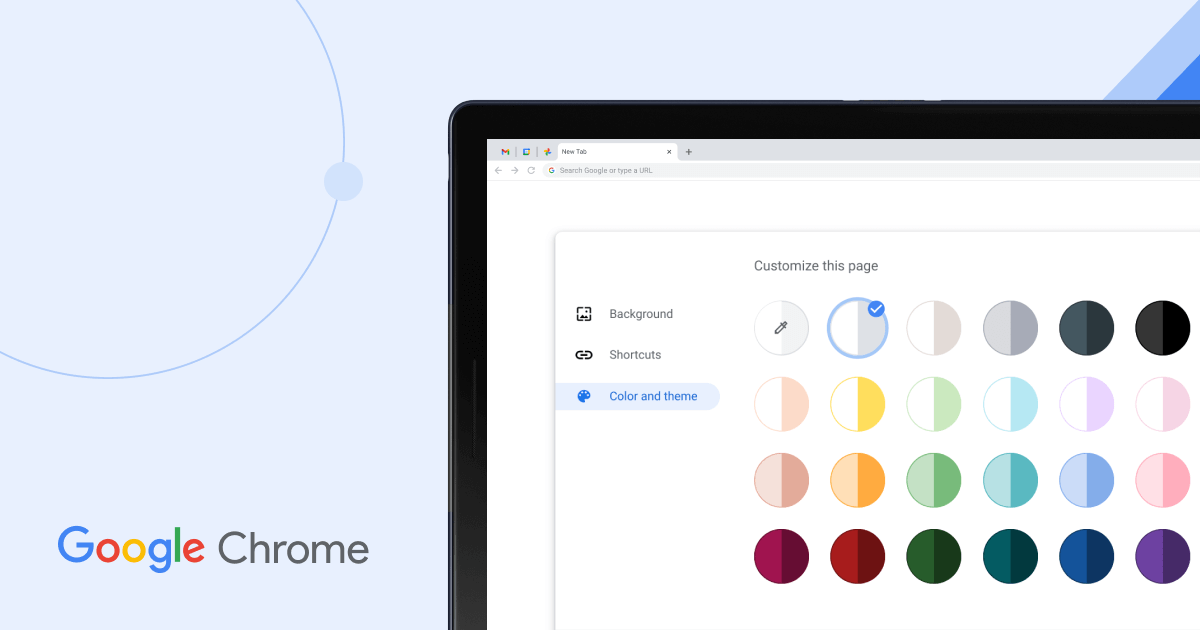
谷歌浏览器下载后如何设置个性化新标签页
谷歌浏览器下载后如何设置个性化新标签页

谷歌浏览器下载后可设置个性化新标签页,通过自定义布局和快捷访问提升界面美观和操作便利。

TOP