您的位置:首页 > 谷歌浏览器书签同步与多设备管理技巧

谷歌浏览器书签同步与多设备管理技巧

时间:2025-12-31

内容介绍

谷歌浏览器书签同步与多设备管理技巧1

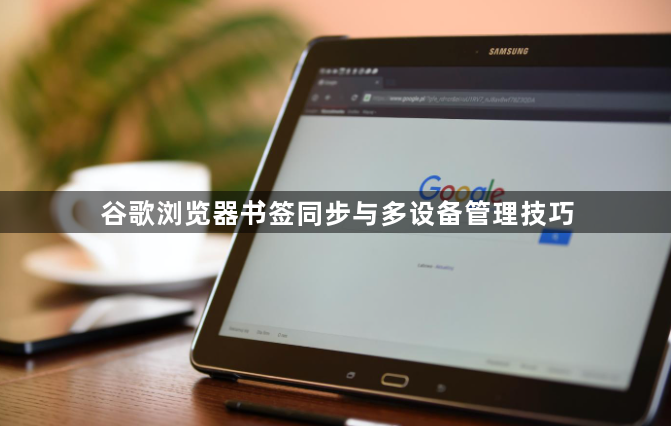
谷歌浏览器的书签同步功能允许您在不同的设备上访问和同步您的书签。以下是一些技巧,可以帮助您更好地使用谷歌浏览器的书签同步功能:
1. 使用Chrome的“书签同步”功能:在谷歌浏览器中,您可以使用“书签同步”功能来将书签从一台设备复制到另一台设备。只需在源设备上打开一个包含您书签的网站,然后点击菜单栏中的“书签同步”按钮,选择目标设备,即可完成同步。
2. 使用第三方插件:如果您不想使用Chrome的内置书签同步功能,您可以考虑使用第三方插件来实现书签同步。例如,“BookmarkSync”插件允许您将书签从一个设备复制到另一个设备,并支持多个设备。
3. 使用云存储服务:除了书签同步外,您还可以使用云存储服务(如Google Drive)来备份和管理您的书签。这样,无论您在哪里,都可以访问和编辑您的书签。
4. 使用书签管理器:对于经常需要在不同设备之间切换的用户,可以使用书签管理器来管理您的书签。这些工具通常允许您创建、编辑和删除书签,以及根据关键词、日期或其他条件过滤书签。
5. 定期备份:为了确保您的书签不会丢失,建议定期备份您的书签。您可以手动将书签复制到外部硬盘或USB驱动器,或者使用云存储服务进行自动备份。
6. 注意隐私和安全:在使用书签同步功能时,请注意保护您的隐私和安全。避免将敏感信息(如密码、信用卡号等)保存在书签中,以免泄露给其他人。
7. 了解书签同步的限制:虽然谷歌浏览器的书签同步功能非常方便,但也有一些限制。例如,某些网站可能不支持书签同步,或者在某些情况下,书签同步可能会受到速度限制。因此,在使用书签同步功能时,请确保了解相关限制。

继续阅读

谷歌浏览器下载管理优化操作指南
谷歌浏览器下载管理优化操作指南

谷歌浏览器下载管理功能强大,文章详细讲解优化操作方法和技巧,帮助用户高效整理下载文件,实现顺畅访问和高效管理体验。
google Chrome未来自动翻译体验升级

google Chrome自动翻译功能不断升级,本新闻展示智能应用改进和使用效果,为用户提供高效翻译体验。

Chrome浏览器标签页预览功能开启关闭操作详解

详细介绍Chrome浏览器标签页预览功能的开启与关闭操作,提升标签页管理便捷性。

谷歌浏览器网页广告拦截插件安装指南
谷歌浏览器网页广告拦截插件安装指南

Chrome浏览器支持多款广告拦截插件,能有效屏蔽烦人广告,提升浏览体验。本文详细指导插件安装及使用,让您的浏览更加清爽安全。

TOP