内容介绍

谷歌浏览器(google chrome)是一款功能强大的网页浏览器,广泛应用于办公学习和日常生活中。为了提升使用谷歌浏览器的效率,可以采取以下操作技巧:
1. 自定义搜索引擎:
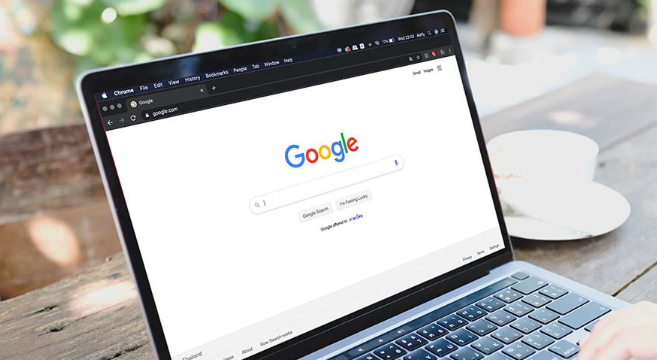
- 访问 google 搜索页面:在地址栏输入 `www.google.com` 并回车。
- 点击“更多”按钮:在搜索框下方找到“更多”按钮,点击它。
- 选择“自定义搜索引擎”:在弹出的菜单中选择“自定义搜索引擎”。
- 添加或删除搜索引擎:在搜索框中输入你想要添加或删除的搜索引擎名称,然后点击“添加/删除”按钮。
2. 使用书签管理器:
- 打开谷歌浏览器,点击左上角的菜单按钮(三条横线)。
- 在下拉菜单中选择“书签”。
- 点击“创建新书签”按钮。
- 输入书签的名称和描述,然后点击“确定”。
3. 使用快捷键提高效率:
- 打开谷歌浏览器,点击左上角的菜单按钮(三条横线)。
- 在下拉菜单中选择“选项”。
- 在“常规”标签下,找到“键盘快捷键”部分。
- 勾选“启用键盘快捷键”复选框。
- 在“键盘快捷键”设置中,根据需要设置快捷键。
4. 使用扩展程序:
- 打开谷歌浏览器,点击左上角的菜单按钮(三条横线)。
- 在下拉菜单中选择“扩展程序”。
- 在扩展程序页面中,浏览并安装你感兴趣的扩展程序。
5. 使用夜间模式:
- 打开谷歌浏览器,点击左上角的菜单按钮(三条横线)。
- 在下拉菜单中选择“设置”。
- 在设置页面中,找到“显示”部分。
- 勾选“夜间模式”复选框。
6. 使用自动填充功能:
- 打开谷歌浏览器,点击左上角的菜单按钮(三条横线)。
- 在下拉菜单中选择“设置”。
- 在设置页面中,找到“密码”部分。
- 勾选“自动填充”复选框。
7. 使用多标签页:
- 打开谷歌浏览器,点击左上角的菜单按钮(三条横线)。
- 在下拉菜单中选择“新建标签页”。
- 在新标签页中打开多个网站或应用。
8. 使用快捷键进行复制粘贴:
- 打开谷歌浏览器,点击左上角的菜单按钮(三条横线)。
- 在下拉菜单中选择“编辑”。
- 在弹出的菜单中,找到“复制”和“粘贴”按钮,并使用快捷键进行操作。
9. 使用快捷键进行截图:
- 打开谷歌浏览器,点击左上角的菜单按钮(三条横线)。
- 在下拉菜单中选择“工具”。
- 在工具页面中,找到“开发者工具”,并点击它。
- 在开发者工具中,找到“控制台”选项卡。
- 在控制台窗口中,输入`console.log()`并按回车键,即可在当前页面上显示一个截图。
10. 使用快捷键进行保存:
- 打开谷歌浏览器,点击左上角的菜单按钮(三条横线)。
- 在下拉菜单中选择“文件”。
- 在文件页面中,找到“另存为”按钮,并使用快捷键进行操作。
总之,以上是一些常用的谷歌浏览器操作技巧,可以帮助您提高工作效率和学习效果。